Domain aritzia.de kaufen?
Wir ziehen mit dem Projekt
aritzia.de um.
Sind Sie am Kauf der Domain
aritzia.de interessiert?
domain@kv-gmbh.de · 0541-91531010
Domain aritzia.de kaufen?
Warum verweigert XAMPP den Zugriff im lokalen Netzwerk?
XAMPP verweigert möglicherweise den Zugriff im lokalen Netzwerk, weil die Firewall des Computers den Zugriff blockiert. Es könnte auch sein, dass die Netzwerkkonfiguration von XAMPP nicht richtig eingerichtet ist oder dass der Port, auf dem XAMPP läuft, von anderen Anwendungen blockiert wird. Es ist auch möglich, dass die Zugriffsrechte für den Ordner, in dem die XAMPP-Dateien gespeichert sind, nicht richtig konfiguriert sind. **
Hat Google Chrome keinen Zugriff auf das Netzwerk?
Normalerweise hat Google Chrome Zugriff auf das Netzwerk, da es ein Webbrowser ist und für die Verbindung mit dem Internet entwickelt wurde. Wenn jedoch Probleme auftreten und Chrome keinen Zugriff auf das Netzwerk hat, kann dies auf verschiedene Ursachen zurückzuführen sein, wie z.B. eine fehlerhafte Netzwerkkonfiguration, eine Firewall-Einstellung oder ein Problem mit der Internetverbindung. Es ist ratsam, die Netzwerkeinstellungen zu überprüfen und gegebenenfalls Unterstützung von einem IT-Experten zu suchen. **

Ähnliche Suchbegriffe für Netzwerk-Zugriff
Top-Angebote
Produkte zum Begriff Netzwerk-Zugriff:
-
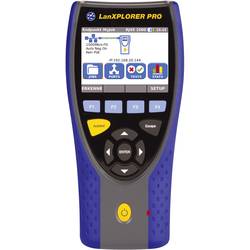
150001 Trend Networks LanXPLORER PRO NetzwerkDer Inline-Tester für aktive und passive Netzwerke bietet umfangreiche Funktionalität in den Bereichen Local Area Network-Managment und Wartung durch modernste Touchscreen-Technologie und ein qualitativ hochwertiges Farbdisplay. Das handliche, sehr einfach und intuitiv zu bedienende Gerät testet nicht nur Kupferdatenstrecken sondern auch aktive LAN-Verbindungen über Kupfer und Glasfaser. Zusätzlich ermöglicht die integrierte WLAN-Schnittstelle Messungen an drahtlosen Netzwerken. Weitere Leistungsmerkmale sind Verdrahtungstest per Pin/Paar einschließlich Längemessung, IPv4, IPv6, PoE/PoE+-Erkennung, PoE/PoE+-Lasttest, PoE/PoE+-Stromstärkemessung im Inline-Modus, Ping-Test, Traceroute-Test DHCP-Client, 10/100/1000 Mbit/s, HUB-Blink-Funktion, VLAN-Unterstützung, EDP/CDP/LLDP, detaillierte Netzwerk-Scan/MAC- und IP-Anzeige, Netzwerk-Verify mit gespeicherten Netzwerk-Scan, Erkennung von Diensten (POTS, ISDN, Ethernet), VoIP-Monitor, PC-Diagnose.4361,35 €*Versand: 0,00 €Sichere Weiterleitung zum Anbieter


-
Wie erlaube ich Chrome den Zugriff auf das Netzwerk?
Um Chrome den Zugriff auf das Netzwerk zu erlauben, müssen Sie sicherstellen, dass Ihre Firewall oder Antivirensoftware nicht den Zugriff blockiert. Überprüfen Sie die Einstellungen dieser Programme und fügen Sie Chrome gegebenenfalls zur Liste der zugelassenen Anwendungen hinzu. Stellen Sie sicher, dass Ihr Internetzugang funktioniert und dass keine Netzwerkprobleme vorliegen. Gegebenenfalls können Sie auch die Proxy-Einstellungen in Chrome überprüfen und anpassen. Wenn das Problem weiterhin besteht, könnte es hilfreich sein, Chrome neu zu installieren oder den Browsercache zu leeren. **
-
Wie verschaffe ich meinem Gerät Zugriff auf ein Netzwerk?
Um deinem Gerät Zugriff auf ein Netzwerk zu verschaffen, musst du zuerst sicherstellen, dass es über die erforderliche Netzwerkhardware wie WLAN oder Ethernet verfügt. Anschließend musst du die Netzwerkeinstellungen deines Geräts konfigurieren, indem du das Passwort des Netzwerks eingibst und eventuell weitere erforderliche Informationen wie IP-Adresse oder DNS-Server angibst. Sobald die Einstellungen korrekt sind, sollte dein Gerät automatisch eine Verbindung zum Netzwerk herstellen und Zugriff auf das Internet oder andere Netzwerkressourcen erhalten. **
-
Warum zeigt das WLAN keinen Zugriff auf das Netzwerk an?
Es gibt mehrere mögliche Gründe dafür, dass das WLAN keinen Zugriff auf das Netzwerk anzeigt. Es könnte sein, dass das WLAN-Passwort falsch eingegeben wurde oder dass das WLAN-Netzwerk nicht verfügbar ist. Es könnte auch sein, dass es ein Problem mit dem WLAN-Router oder dem Gerät gibt, das versucht, eine Verbindung herzustellen. Es ist ratsam, die Einstellungen des WLAN-Routers zu überprüfen und sicherzustellen, dass das Gerät korrekt mit dem Netzwerk verbunden ist. **
-
Wie kann ich mein WLAN-Netzwerk vor unbefugtem Zugriff schützen?
1. Ändere regelmäßig das Passwort deines WLAN-Netzwerks. 2. Aktiviere die Verschlüsselung (z.B. WPA2) für dein WLAN. 3. Deaktiviere die SSID-Broadcast-Funktion, um dein Netzwerk vor unbefugten Zugriffen zu schützen. **
Wie kann Remote-Zugriff auf ein Netzwerk sicher eingerichtet werden?
1. Verwendung von sicheren VPN-Verbindungen für den Remote-Zugriff. 2. Implementierung von Multi-Faktor-Authentifizierung für zusätzliche Sicherheit. 3. Regelmäßige Überwachung und Aktualisierung von Sicherheitsrichtlinien und -maßnahmen. **
Wie kann ich sicherstellen, dass nur autorisierte Nutzer Zugriff auf mein Netzwerk haben? Welche Maßnahmen können getroffen werden, um unerlaubten Zugriff auf das Netzwerk zu verhindern?
1. Implementierung von starken Passwörtern und regelmäßiger Änderung dieser Passwörter. 2. Verwendung von Zwei-Faktor-Authentifizierung für zusätzliche Sicherheit. 3. Überwachung des Netzwerkverkehrs und regelmäßige Aktualisierung der Sicherheitssoftware. **
Top-Angebote
Produkte zum Begriff Netzwerk-Zugriff:
-
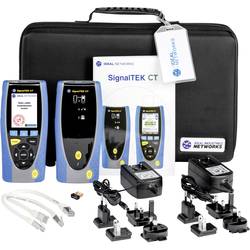
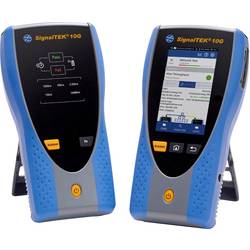
Netzwerkprüfgerät R156006 Trend Networks TREND Networks NetzwerkDer SignalTEK CT mit Touchscreen-Farbdisplay ist ein einfach zu bedienender bidirektionaler Transmission-Tester für Datenkabel zum Testen der Verdrahtung sowie der 1 Gigabit-Ethernet-Datenübertragung und erstellt im Anschluss einen aussagekräftigen Leistungsnachweis. Das Farbdisplay mit Touchscreen verbessert und vereinfacht die Bedienung und erlaubt einen schnellen Zugriff auf die Funktionen. Mit dem Autotest können die Tests, von beiden Handgeräten aus gestartet werden, so dass die Testausführung durch einen einzigen Techniker durchführbar sind. Das heißt, in lediglich drei Schritten ans Ziel - Auftragsdaten eingeben, Autotest-Taste bedienen und Ergebnisse ablesen. Der Datenspeicher nimmt bis zu 5.000 Tests auf und die Testberichte können in 3 Versionen dargestellt werden und im neuen übersichtlichen PDF-Format oder CSV schnell und einfach über WiFi und die IDEAL AnyWARE App weitergegeben werden.2112,25 €*Versand: 0,00 €Sichere Weiterleitung zum Anbieter
-
150001 Trend Networks LanXPLORER PRO NetzwerkDer Inline-Tester für aktive und passive Netzwerke bietet umfangreiche Funktionalität in den Bereichen Local Area Network-Managment und Wartung durch modernste Touchscreen-Technologie und ein qualitativ hochwertiges Farbdisplay. Das handliche, sehr einfach und intuitiv zu bedienende Gerät testet nicht nur Kupferdatenstrecken sondern auch aktive LAN-Verbindungen über Kupfer und Glasfaser. Zusätzlich ermöglicht die integrierte WLAN-Schnittstelle Messungen an drahtlosen Netzwerken. Weitere Leistungsmerkmale sind Verdrahtungstest per Pin/Paar einschließlich Längemessung, IPv4, IPv6, PoE/PoE+-Erkennung, PoE/PoE+-Lasttest, PoE/PoE+-Stromstärkemessung im Inline-Modus, Ping-Test, Traceroute-Test DHCP-Client, 10/100/1000 Mbit/s, HUB-Blink-Funktion, VLAN-Unterstützung, EDP/CDP/LLDP, detaillierte Netzwerk-Scan/MAC- und IP-Anzeige, Netzwerk-Verify mit gespeicherten Netzwerk-Scan, Erkennung von Diensten (POTS, ISDN, Ethernet), VoIP-Monitor, PC-Diagnose.4361,35 €*Versand: 0,00 €Sichere Weiterleitung zum Anbieter
-
Warum verweigert XAMPP den Zugriff im lokalen Netzwerk?
XAMPP verweigert möglicherweise den Zugriff im lokalen Netzwerk, weil die Firewall des Computers den Zugriff blockiert. Es könnte auch sein, dass die Netzwerkkonfiguration von XAMPP nicht richtig eingerichtet ist oder dass der Port, auf dem XAMPP läuft, von anderen Anwendungen blockiert wird. Es ist auch möglich, dass die Zugriffsrechte für den Ordner, in dem die XAMPP-Dateien gespeichert sind, nicht richtig konfiguriert sind. **
-
Hat Google Chrome keinen Zugriff auf das Netzwerk?
Normalerweise hat Google Chrome Zugriff auf das Netzwerk, da es ein Webbrowser ist und für die Verbindung mit dem Internet entwickelt wurde. Wenn jedoch Probleme auftreten und Chrome keinen Zugriff auf das Netzwerk hat, kann dies auf verschiedene Ursachen zurückzuführen sein, wie z.B. eine fehlerhafte Netzwerkkonfiguration, eine Firewall-Einstellung oder ein Problem mit der Internetverbindung. Es ist ratsam, die Netzwerkeinstellungen zu überprüfen und gegebenenfalls Unterstützung von einem IT-Experten zu suchen. **
-
Wie erlaube ich Chrome den Zugriff auf das Netzwerk?
Um Chrome den Zugriff auf das Netzwerk zu erlauben, müssen Sie sicherstellen, dass Ihre Firewall oder Antivirensoftware nicht den Zugriff blockiert. Überprüfen Sie die Einstellungen dieser Programme und fügen Sie Chrome gegebenenfalls zur Liste der zugelassenen Anwendungen hinzu. Stellen Sie sicher, dass Ihr Internetzugang funktioniert und dass keine Netzwerkprobleme vorliegen. Gegebenenfalls können Sie auch die Proxy-Einstellungen in Chrome überprüfen und anpassen. Wenn das Problem weiterhin besteht, könnte es hilfreich sein, Chrome neu zu installieren oder den Browsercache zu leeren. **
-
Wie verschaffe ich meinem Gerät Zugriff auf ein Netzwerk?
Um deinem Gerät Zugriff auf ein Netzwerk zu verschaffen, musst du zuerst sicherstellen, dass es über die erforderliche Netzwerkhardware wie WLAN oder Ethernet verfügt. Anschließend musst du die Netzwerkeinstellungen deines Geräts konfigurieren, indem du das Passwort des Netzwerks eingibst und eventuell weitere erforderliche Informationen wie IP-Adresse oder DNS-Server angibst. Sobald die Einstellungen korrekt sind, sollte dein Gerät automatisch eine Verbindung zum Netzwerk herstellen und Zugriff auf das Internet oder andere Netzwerkressourcen erhalten. **
Ähnliche Suchbegriffe für Netzwerk-Zugriff
-
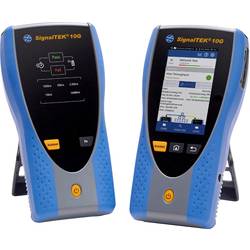
Netzwerkprüfgerät R157000 Trend Networks SignalTEK 10G CT NetzwerkDer SignalTEK 10G CT für die Qualifizierung von Kupferstrecken über 10 Gbit/s ermittelt die tatsächlich im Netzwerk verfügbare Bandbreite und identifiziert Engpässe zum Nachweis, ob eine Verkabelung eine Übertragung bis 10 Gbit/s nach IEEE 802.3 unterstützt. Mithilfe von automatischen Tests liefert der SignalTEK 10G eine präzise Aussage und Auswertung. Der kompakte Tester zeichnet sich durch eine benutzerfreundliche Bedienung, ein 5" hochauflösendes Touchscreen-Display und ein stabiles Gehäuse aus. Die integrierte WiFi-Konnektivität ermöglicht dem SignalTEK 10G eine direkte Verbindung mit dem kostenlosen AnyWARE Cloud Managementsystem. Der SignalTEK 10G CT bietet außerdem ein umfassendes Paket an Basisfunktionen und unterstützt die Prüfung des max. Durchsatzes bis 10 Gbit/s, Daten-Übertragungstest bis 1/2,5/5/10 Gbit/s, NBaseT-/Multi-Gigabit-Test bis 1/2,5/5/10 Gbit/s, Verdrahtung, Fehlerentfernung (DTF), Länge, Ok/Fehler-Anzeige nach IEEE-Normen für Kupfer, Überprüfung der PoE-Installationen bis 90 W (PoE++), Testen aller PoE-Klassen (0-8) und PoE-Typen (af/at/bt), Anzeige der Spannung und der PoE-Adernpaare, Tongenerator zur Kabelsuche (mit kompatiblem induktiven Empfänger 62-164). TeamViewer Live Support zur Unterstützung bei der Gerätediagnose. Konfigurierbare Autotest-Funktion für die schnelle Überprüfung gängiger Anwendungen. PDF-Report der Testergebnisse.4715,00 €*Versand: 0,00 €Sichere Weiterleitung zum Anbieter
-
Netzwerkprüfgerät R157001 Trend Networks SignalTEK 10G FT NetzwerkDer SignalTEK 10G FT für die Qualifizierung von Kupfer- und Glasfaserstrecken über 10 Gbit/s ermittelt die tatsächlich im Netzwerk verfügbare Bandbreite und identifiziert Engpässe zum Nachweis, ob eine Verkabelung eine Übertragung bis 10 Gbit/s nach IEEE 802.3 unterstützt. Mithilfe von automatischen Tests liefert der SignalTEK 10G eine präzise Aussage und Auswertung. Der kompakte Tester zeichnet sich durch eine benutzerfreundliche Bedienung, ein 5" hochauflösendes Touchscreen-Display und ein stabiles Gehäuse aus. Die integrierte WiFi-Konnektivität ermöglicht dem SignalTEK 10G eine direkte Verbindung mit dem kostenlosen AnyWARE Cloud Managementsystem. Der SignalTEK 10G FT unterstützt neben den Glasfaser-Optionen wie Daten-Übertragungstest bis 1/10Gbit/s, Prüfung des max. Durchsatzes bis 10 Gbit/s, Diagnose von Fehlerstellen auf der Glasfaser, Anzeige des optischen TX/RX-Pegels, Temperatur/Anbieter und des SFP-Moduls, Erkennung defekter SFP-Module, Unterstützung von SFP/SFP+ (MM + SM) auch die umfassenden Basisfunktionen für Kupfer wie die Prüfung des max. Durchsatzes bis 10 Gbit/s, Daten-Übertragungstest bis 1/2,5/5/10 Gbit/s, NBaseT-/Multi-Gigabit-Test bis 1/2,5/5/10 Gbit/s, Verdrahtung, Fehlerentfernung (DTF), Länge, Ok/Fehler-Anzeige nach IEEE-Normen, Überprüfung der PoE-Installationen bis 90 W (PoE++), Testen aller PoE-Klassen (0-8) und PoE-Typen (af/at/bt), Anzeige der Spannung und der PoE-Adernpaare, Tongenerator zur Kabelsuche (mit kompatiblem induktiven Empfänger 62-164). TeamViewer Live Support zur Unterstützung bei der Gerätediagnose. Konfigurierbare Autotest-Funktion für die schnelle Überprüfung gängiger Anwendungen. PDF-Report der Testergebnisse.6915,00 €*Versand: 0,00 €Sichere Weiterleitung zum Anbieter
-
Warum zeigt das WLAN keinen Zugriff auf das Netzwerk an?
Es gibt mehrere mögliche Gründe dafür, dass das WLAN keinen Zugriff auf das Netzwerk anzeigt. Es könnte sein, dass das WLAN-Passwort falsch eingegeben wurde oder dass das WLAN-Netzwerk nicht verfügbar ist. Es könnte auch sein, dass es ein Problem mit dem WLAN-Router oder dem Gerät gibt, das versucht, eine Verbindung herzustellen. Es ist ratsam, die Einstellungen des WLAN-Routers zu überprüfen und sicherzustellen, dass das Gerät korrekt mit dem Netzwerk verbunden ist. **
-
Wie kann ich mein WLAN-Netzwerk vor unbefugtem Zugriff schützen?
1. Ändere regelmäßig das Passwort deines WLAN-Netzwerks. 2. Aktiviere die Verschlüsselung (z.B. WPA2) für dein WLAN. 3. Deaktiviere die SSID-Broadcast-Funktion, um dein Netzwerk vor unbefugten Zugriffen zu schützen. **
-
Wie kann Remote-Zugriff auf ein Netzwerk sicher eingerichtet werden?
1. Verwendung von sicheren VPN-Verbindungen für den Remote-Zugriff. 2. Implementierung von Multi-Faktor-Authentifizierung für zusätzliche Sicherheit. 3. Regelmäßige Überwachung und Aktualisierung von Sicherheitsrichtlinien und -maßnahmen. **
-
Wie kann ich sicherstellen, dass nur autorisierte Nutzer Zugriff auf mein Netzwerk haben? Welche Maßnahmen können getroffen werden, um unerlaubten Zugriff auf das Netzwerk zu verhindern?
1. Implementierung von starken Passwörtern und regelmäßiger Änderung dieser Passwörter. 2. Verwendung von Zwei-Faktor-Authentifizierung für zusätzliche Sicherheit. 3. Überwachung des Netzwerkverkehrs und regelmäßige Aktualisierung der Sicherheitssoftware. **
* Alle Preise verstehen sich inklusive der gesetzlichen Mehrwertsteuer und ggf. zuzüglich Versandkosten. Die Angebotsinformationen basieren auf den Angaben des jeweiligen Shops und werden über automatisierte Prozesse aktualisiert. Eine Aktualisierung in Echtzeit findet nicht statt, so dass es im Einzelfall zu Abweichungen kommen kann. ** Hinweis: Teile dieses Inhalts wurden von KI erstellt.